
Alinierea manuală a capului de imprimare
Dacă liniile ordonate imprimate sunt greşit aliniate sau rezultatele imprimării sunt tot nesatisfăcătoare după reglarea automată a poziţiei capului de imprimare, reglaţi manual poziţia capului de imprimare.
 Notă
Notă
- Pentru detalii despre reglarea automată a poziţiei capului de imprimare, consultaţi Alinierea capului de imprimare.
Trebuie să pregătiţi: trei foi de hârtie simplă de dimensiune A4 sau Letter
-
Asiguraţi-vă că alimentarea este pornită.
-
Încărcaţi în caseta 2 trei coli de hârtie simplă de dimensiune A4 sau Letter.
După introducerea casetei în aparat, ecranul de înregistrare a informaţiilor despre hârtie se afişează pe ecranul senzitiv. Selectaţi A4 sau Letter pentru Dim. pag. (Page size) şi Hârtie simplă (Plain paper) pentru Tip (Type), apoi atingeţi Înregistrare (Register).
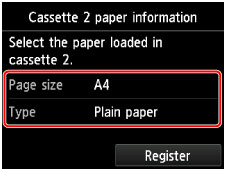
Dacă pe ecran se afişează un mesaj, urmaţi indicaţiile din mesaj pentru a finaliza înregistrarea.
-
Ţinând de ambele margini ale tăvii de ieşire a hârtiei, deschideţi-o cu grijă.
Extensia tăvii de ieşire se va deschide automat când tava de ieşire a hârtiei este deschisă.
-
Extindeţi suportul de ieşire a hârtiei.
 Important
- În cazul în care ghidajul tăvii pentru discuri este deschis, aveţi grijă să îl închideţi.
-
Răsfoiţi ecranul ACASĂ, apoi apăsaţi
 Config (Setup).
Va apărea ecranul meniului de configurare.
-
Apăsaţi
 Întreţinere (Maintenance).
Va apărea ecranul Întreţinere (Maintenance).
-
Apăsaţi Aliniere manuală cap (Manual head alignment).
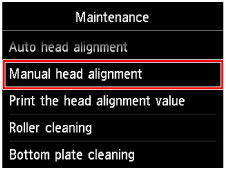
Se va afişa ecranul de confirmare.
Notă- Pentru a imprima şi a verifica valorile curente de reglare a poziţiei capului, selectaţi Imprimare valoare aliniere cap (Print the head alignment value).
-
Apăsaţi Da (Yes).
Se va imprima modelul de aliniere a capului de imprimare.
Important- Nu deschideţi panoul de operare cât timp imprimarea este în curs.
-
Când apare mesajul „S-au imprimat corect modelele? (Did the patterns print correctly?)”, confirmaţi dacă modelul este imprimat corect, apoi apăsaţi Da (Yes).
-
Confirmaţi mesajul, apoi apăsaţi Următor (Next).
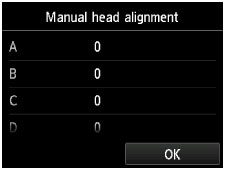
Se va afişa ecranul de introducere pentru valorile de reglare a poziţiei capului.
-
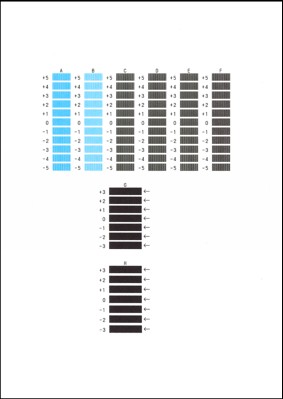
Examinaţi primul model, atingeţi A pentru a verifica modelele imprimate, apoi atingeţi numărul modelului din coloana A care prezintă dungile verticale cel mai puţin vizibile.
 Notă
Notă-
Dacă este dificilă alegerea celui mai bun model, alegeţi setarea care produce dungile verticale cel mai puţin vizibile.
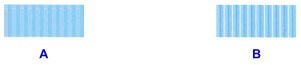
A: Dungi verticale neobservabile
B: Dungi verticale vizibile
-
-
Repetaţi aceeaşi procedură până când finalizaţi introducerea numărului de model pentru coloanele de la B la H, apoi apăsaţi OK.
Pentru coloanele G şi H, alegeţi setarea care produce dungile orizontale cel mai puţin vizibile la poziţia indicată de o săgeată.
Notă-
Dacă este dificilă alegerea celui mai bun model, alegeţi setarea care produce dungile orizontale cel mai puţin vizibile.

C: Dungi orizontale neobservabile
D: Dungi orizontale vizibile
-
-
Confirmaţi mesajul, apoi apăsaţi OK.
Este imprimat al doilea model.
Important- Nu deschideţi panoul de operare cât timp imprimarea este în curs.
-
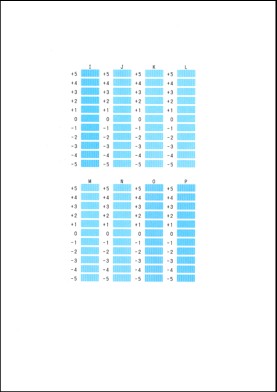
Examinaţi al doilea model, atingeţi I pentru a verifica modelele imprimate, apoi atingeţi numărul modelului din coloana I care prezintă dungile verticale cel mai puţin vizibile.
 Notă
Notă-
Dacă este dificilă alegerea celui mai bun model, alegeţi setarea care produce dungile verticale cel mai puţin vizibile.
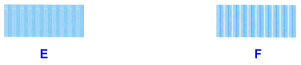
E: Dungi verticale neobservabile
F: Dungi verticale vizibile
-
-
Repetaţi aceeaşi procedură până când finalizaţi introducerea numărului de model pentru coloanele de la J la P, apoi apăsaţi OK.
-
Confirmaţi mesajul, apoi apăsaţi OK.
Este imprimat al treilea model.
Important- Nu deschideţi panoul de operare cât timp imprimarea este în curs.
-
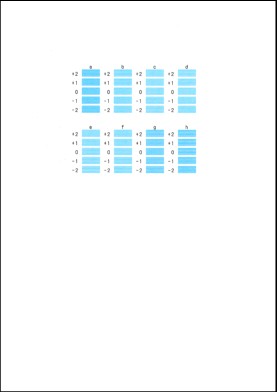
Examinaţi al treilea model, atingeţi a pentru a verifica modelele imprimate, apoi atingeţi numărul modelului din coloana a care prezintă dungile orizontale cel mai puţin vizibile.
 Notă
Notă-
Dacă este dificilă alegerea celui mai bun model, alegeţi setarea care produce dungile orizontale cel mai puţin vizibile.
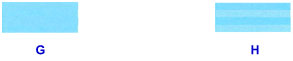
G: Dungi orizontale neobservabile
H: Dungi orizontale vizibile
-
-
Repetaţi aceeaşi procedură până când finalizaţi introducerea numărului de model pentru coloanele de la b la h, apoi apăsaţi OK.
-
Când apare mesajul de terminare, apăsaţi OK.
